بررسی فایل STL پیش از ارسال: هفت ایراد رایج و راه رفعشان
بررسی فایل STL پیش از ارسال، ده دقیقه وقت میگیرد و اغلب یک دور رفتوبرگشت کامل را حذف میکند. بیشتر تأخیرهای سفارش ساخت از دستگاه نمیآید؛ از فایلی میآید که در نگاه اول سالم بهنظر میرسد.
نکته اینجاست که STL فقط یک پوستهٔ مثلثی است. هیچ اطلاعاتی از واحد، جنس یا تاریخچهٔ مدلسازی ندارد و هیچ چیزی هم در خودش نیست که بگوید این پوسته واقعاً یک جسم بسته است یا نه. نرمافزار مدلسازی ممکن است آن را بیایراد نشان دهد و برشدهنده همان فایل را رد کند.
هفت ایرادی که باید دنبالشان بگردید
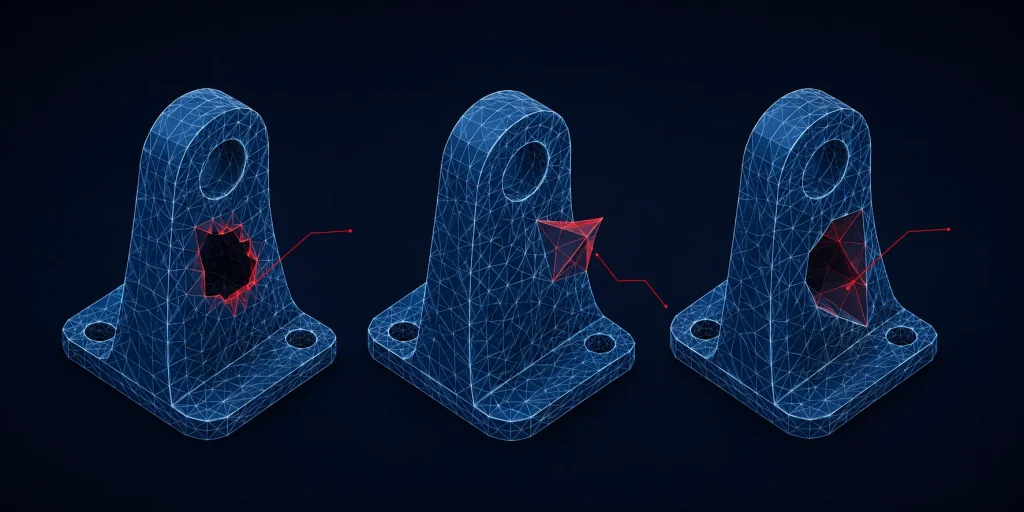
۱. مش باز یا سوراخدار
رایجترین ایراد. یک یا چند مثلث جا افتادهاند و پوسته بسته نیست. برشدهنده نمیفهمد کجا داخل قطعه است و کجا بیرون، و نتیجه لایههای ناقص یا خطای مستقیم است.
۲. لبههای غیرمنیفولد
وقتی یک لبه به بیش از دو وجه متصل است. معمولاً از عملیات بولین ناتمام یا ادغام دو جسم میآید. مدل روی صفحه درست دیده میشود ولی از نظر هندسی یک جسم معتبر نیست.
۳. نرمالهای معکوس
هر مثلث یک جهت دارد که میگوید کدام سمتش بیرون است. اگر بعضی مثلثها برعکس باشند، بخشی از قطعه توخالی یا وارونه تفسیر میشود. نشانهاش لکههای تیره یا عجیب روی سطح مدل در نرمافزار است.
۴. وجههای متقاطع و پوستههای تودرتو
وقتی چند جسم جدا در یک فایل هستند و داخل هم فرو رفتهاند. برای قطعهٔ چندتکه طبیعی است، ولی اگر ناخواسته باشد، حجم و وزن محاسبهشده اشتباه درمیآید.
۵. دیوارهٔ نازکتر از حد ساخت
ایراد فایل نیست، ایراد طراحی است — ولی همانجا خودش را نشان میدهد. برای FDM دیوارهٔ باربر از ۰٫۸ میلیمتر و کمترین جزئیات از ۲ میلیمتر شروع میشود؛ برای رزینی این اعداد به ۰٫۵ و ۰٫۲ میلیمتر میرسند.
۶. واحد اشتباه
فایلی که در اینچ خروجی گرفته شده، قطعهای بیستوپنج برابر بزرگتر میسازد. کافی است بعد از خروجی، طول کلی مدل را یک بار نگاه کنید.
۷. تعداد مثلث بیش از اندازه
فایل چندصد مگابایتی معمولاً یعنی تلرانس خروجی بیش از حد ریز گرفته شده. آن سطح جزئیات در قطعهٔ چاپشده دیده نمیشود و فقط پردازش را کند میکند. STL باینری زیر حدود ۲۰ مگابایت برای بیشتر قطعات کافی است.
بررسی فایل STL با چه ابزاری؟ وضعیت واقعی امروز
بیشتر آموزشهای فارسی هنوز ابزارهایی را پیشنهاد میکنند که دیگر وجود ندارند. این نکته را جدی بگیرید تا وقتتان تلف نشود.
مشمیکسر (Meshmixer) که سالها پیشنهاد اول همه بود، توسعهاش متوقف شده و از کانالهای رسمی هم قابل دانلود نیست. سرویس آنلاین نتفب هم تعطیل شده، بنابراین لینکهای قدیمی به آن به بنبست میخورند. ابزار 3D Builder ویندوز هم در بسیاری از مناطق از فروشگاه مایکروسافت برداشته شده (مرور ابزارهای ترمیم STL در 3dprinting.com).
آنچه امروز واقعاً کار میکند:
| ابزار | مناسب برای | نکته |
|---|---|---|
| برشدهندهٔ خودتان (PrusaSlicer، Cura، Bambu Studio) | اولین بررسی و رفع ایرادهای جزئی | رایگان، و اغلب همان چیزی که لازم است |
| Blender با افزونهٔ 3D Print Toolbox | بررسی منیفولد بودن، شیبهای تند، دیوارهٔ نازک | رایگان و متنباز، با منحنی یادگیری |
| ترمیم آنلاین Formware | رفع سریع ایرادهای ساده بدون نصب | گزینهٔ رایج جایگزین سرویسهای تعطیلشده |
| MeshLab | مشهای سنگین و خروجی اسکن | رایگان، چندسکویی |
| Netfabb یا Magics | کار حرفهای و ترمیم دستهای | پولی؛ برای کاربر عادی لازم نیست |
روال دهدقیقهای بررسی فایل STL
- مدل را در برشدهنده باز کنهمان نرمافزاری که برای چاپ استفاده میشود، اولین و سادهترین بازرس است.
- هشدارهای ورودی را بخوانپیام «مش ترمیم شد» یعنی فایل ایراد داشته؛ آن را جدی بگیر.
- ابعاد کلی را چک کنطول، عرض و ارتفاع را با چیزی که انتظار داری مقایسه کن تا واحد اشتباه لو برود.
- نمای برش را نگاه کنچند لایه در ارتفاعهای مختلف را ببین؛ دیوارهٔ ناپیدا و حفرهٔ بسته همینجا پیدا میشود.
- اگر ایراد ماند، ترمیم کنBlender یا ترمیم آنلاین، و بعد دوباره از مرحلهٔ اول.
اگر مرحلهٔ دوم ایراد نشان نداد، معمولاً بقیه هم لازم نمیشود.
دو ایرادی که ابزار ترمیم حلشان نمیکند
ابزارهای ترمیم، هندسه را میبندند. اما دو چیز را نمیتوانند درست کنند، چون اصلاً ایراد هندسی نیستند.
حفرهٔ بستهٔ داخلی. در پرینت رزینی، هر حفرهٔ بسته رزین مایع را داخل خودش حبس میکند. راهحل، سوراخ تخلیه با قطر حدود ۴ میلیمتر است که باید در طراحی دیده شود.
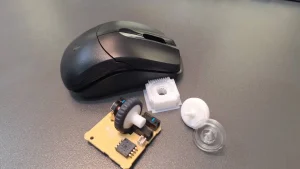
لقی مونتاژ صفر. اگر دو قطعه قرار است در هم بنشینند و در مدل دقیقاً هماندازه باشند، قطعهٔ چاپشده جا نمیرود. برای اتصال لغزشی حدود نیم میلیمتر و برای اتصال فشاری چند دهم میلیمتر لقی لازم است. توضیح کامل این رفتار در روایت ساخت قطعهٔ یدکی ماوس آمده است.
اگر فایل شما مش نیست
برای ماشینکاری اصلاً STL نفرستید. ماشینکاری به هندسهٔ ریاضی دقیق نیاز دارد و مش این را ندارد؛ فرمت درست STEP است. تفاوت این دو در مقالهٔ کدام فرمت فایل را بفرستیم توضیح داده شده است.
فایل بررسیشده را از تخمینگر آنلاین بارگذاری کنید تا وزن، ابعاد و قیمت را همان لحظه ببینید. مسیر کامل ثبت سفارش هم در راهنمای چطور سفارش ثبت کنم آمده است.
سؤالات متداول
اگر فایلم ایراد داشته باشد، سفارش رد میشود؟
نه. فایل پیش از تولید بررسی میشود و ایرادهای قابل رفع، رفع میشوند. بررسی خودتان فقط سرعت کار را بالا میبرد و جلوی رفتوبرگشت را میگیرد.
برشدهنده گفت مش ترمیم شد؛ یعنی مشکل حل شده؟
معمولاً برای ایرادهای جزئی بله. اما ترمیم خودکار حدس میزند سوراخ باید چطور بسته شود و در قطعات پیچیده ممکن است هندسه را کمی تغییر دهد. اگر قطعه تلرانس تنگی دارد، بهتر است ایراد را در فایل اصلی CAD رفع کنید نه در مش.
چه تنظیمی موقع خروجی STL بگذارم که کمتر ایراد بگیرد؟
ارتفاع وتر را روی ۰٫۰۱ میلیمتر یا کمتر و تلرانس زاویهای را روی ۱ درجه یا کمتر بگذارید و خروجی را باینری بگیرید. پیشفرض بسیاری از نرمافزارها درشت است و سوراخهای دایرهای را چندضلعی میکند.
مدلی که از اینترنت دانلود کردهام قابل سفارش است؟
از نظر فنی معمولاً بله، ولی این مدلها اغلب برای چاپ خانگی ساخته شدهاند و دیوارهٔ نازک یا جزئیات ریزتر از حد ساخت دارند. همان روال دهدقیقهای بالا را رویشان اجرا کنید.
قطعهای برای ساخت دارید؟
فایل خود را بارگذاری کنید تا قیمت و زمان تحویل را ببینید.